
「無効な署名が検出されました」でWindowsが起動しないHP一体型PCの修復事例
こんにちは!
いつもリプロをご利用いただきありがとうございます!
今回は、電源を入れてもWindowsが正常に起動せず、
「無効な署名が検出されました」というエラーが表示されるHPの一体型パソコンをお預かりしました。
診断を進めたところ、SSDなどのハードウェアには大きな問題は見つからず、Windowsの起動に関係する部分を確認・修復。
最終的にBIOSのSecure Boot(セキュアブート)設定を変更することで、
WindowsのPIN入力画面まで正常に起動できることを確認しました。
今回は、実際に行った診断と修復の流れをご紹介します!
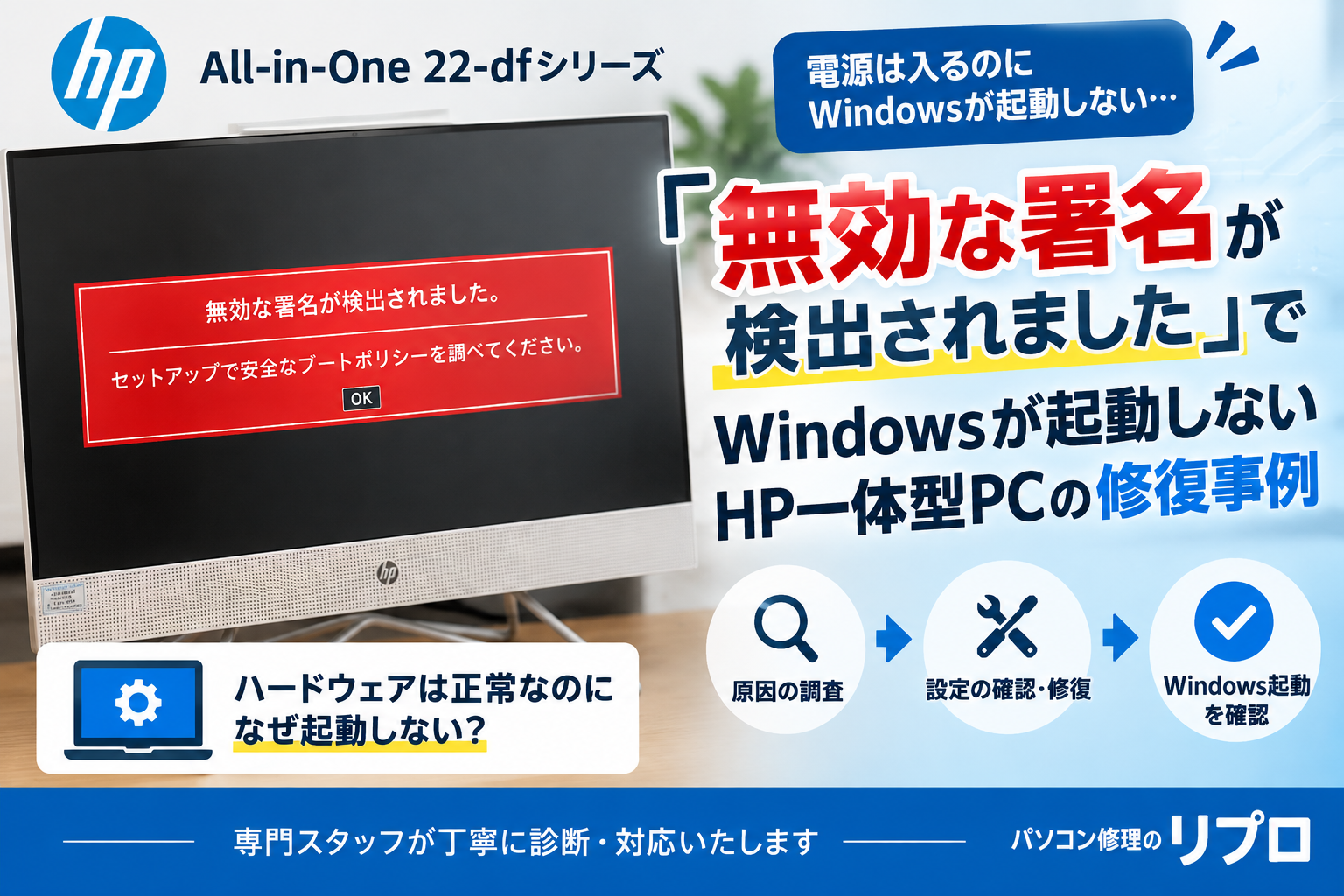
お預かりしたパソコンと症状
今回お預かりしたのは、HP All-in-One 22-dfシリーズの一体型パソコンです。
電源を入れると正常にWindowsが起動せず、
「無効な署名が検出されました。セットアップで安全なブートポリシーを調べてください。」
というエラーが表示される状態でした。
このようなエラーは、Windowsそのものだけでなく、起動に必要なブート情報やBIOSのセキュリティ設定などが関係している可能性があります。
そのため、まずはハードウェアに異常がないか確認しながら、原因を切り分けていきます。
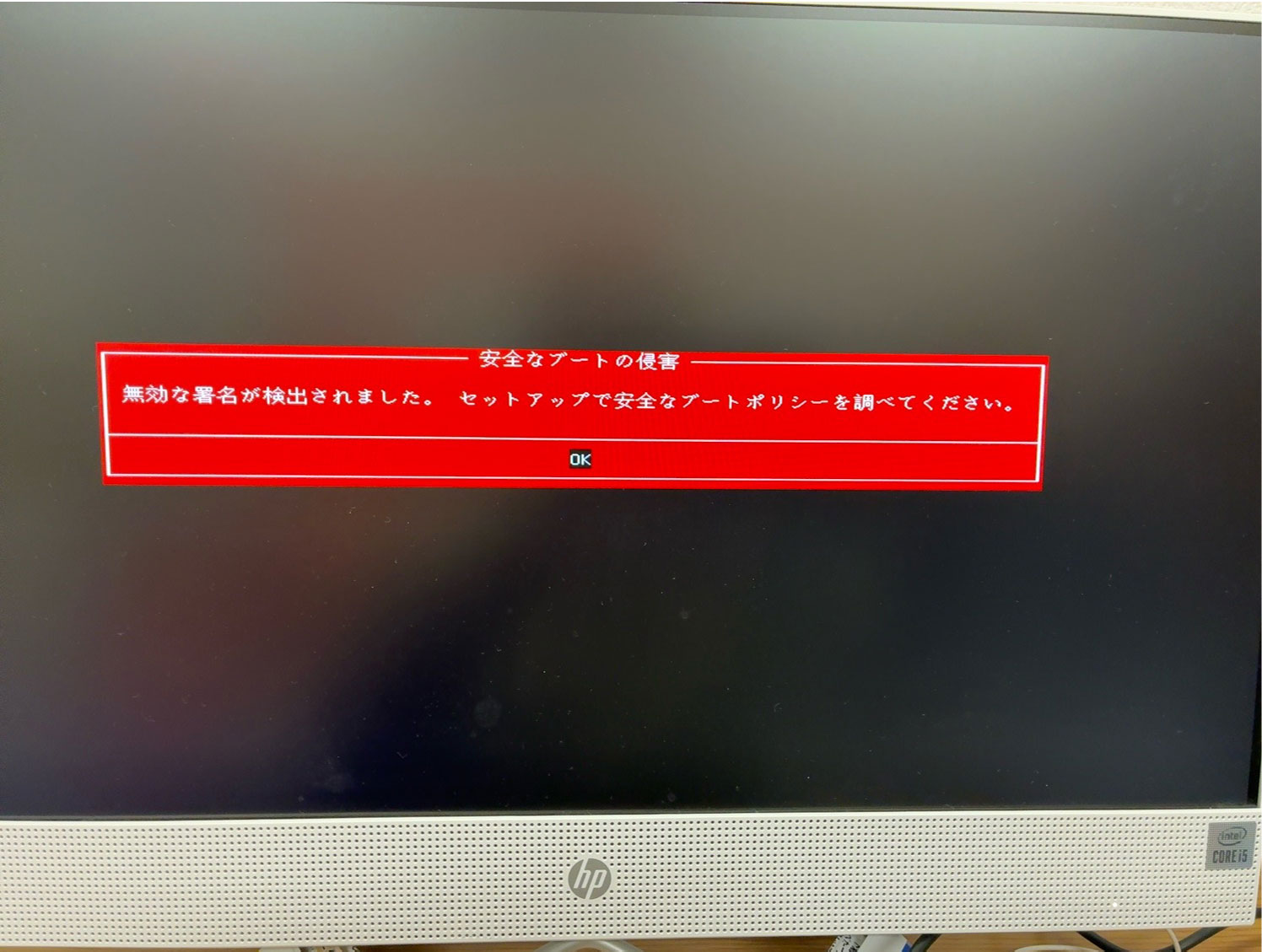
起動時に「無効な署名が検出されました」と表示されている状態。
診断・作業内容
HPのハードウェア診断を実施
まず、HPのシステム診断機能を使用して、パソコン内部のハードウェアに異常がないか確認しました。
プロセッサ・メモリ・SSD・システムボードなどをチェックしたところ、
各項目のテストは合格。
SSDについてもSMARTチェックやショートDSTチェックに合格しており、この時点ではSSD自体の物理的な故障を示す結果は確認されませんでした。
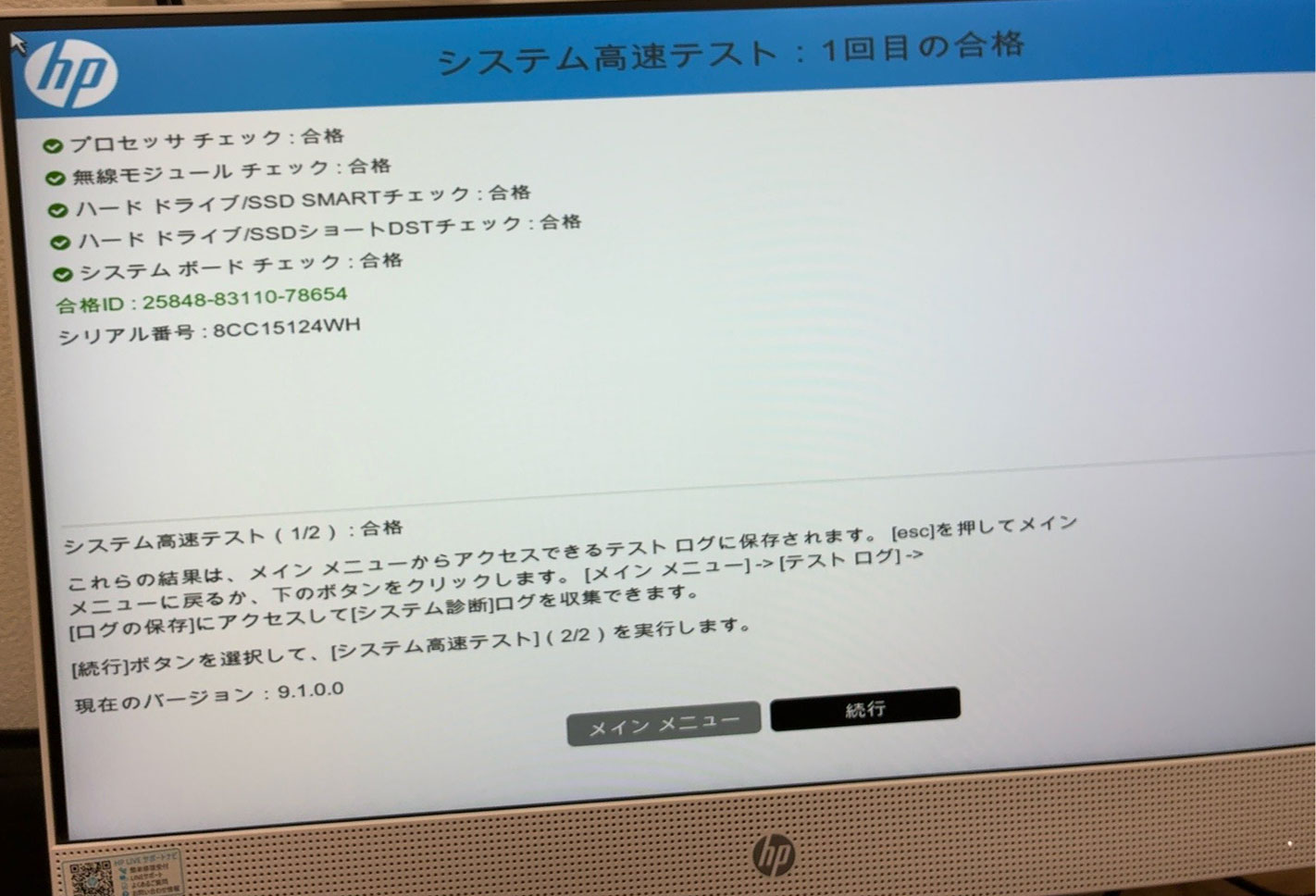
HPのハードウェア診断を実施し、各項目が合格していることを確認しました。
BIOSでSSDとWindows Boot Managerを確認
続いて、BIOSのブート設定を確認しました。
確認すると、Windows Boot Managerと内蔵されているKIOXIA製SSDが認識されていました。
つまり、パソコンからSSDそのものが見えなくなっている状態ではありません。
そこで、Windowsを起動するために必要な情報に問題が発生している可能性を考え、さらに確認を進めました。
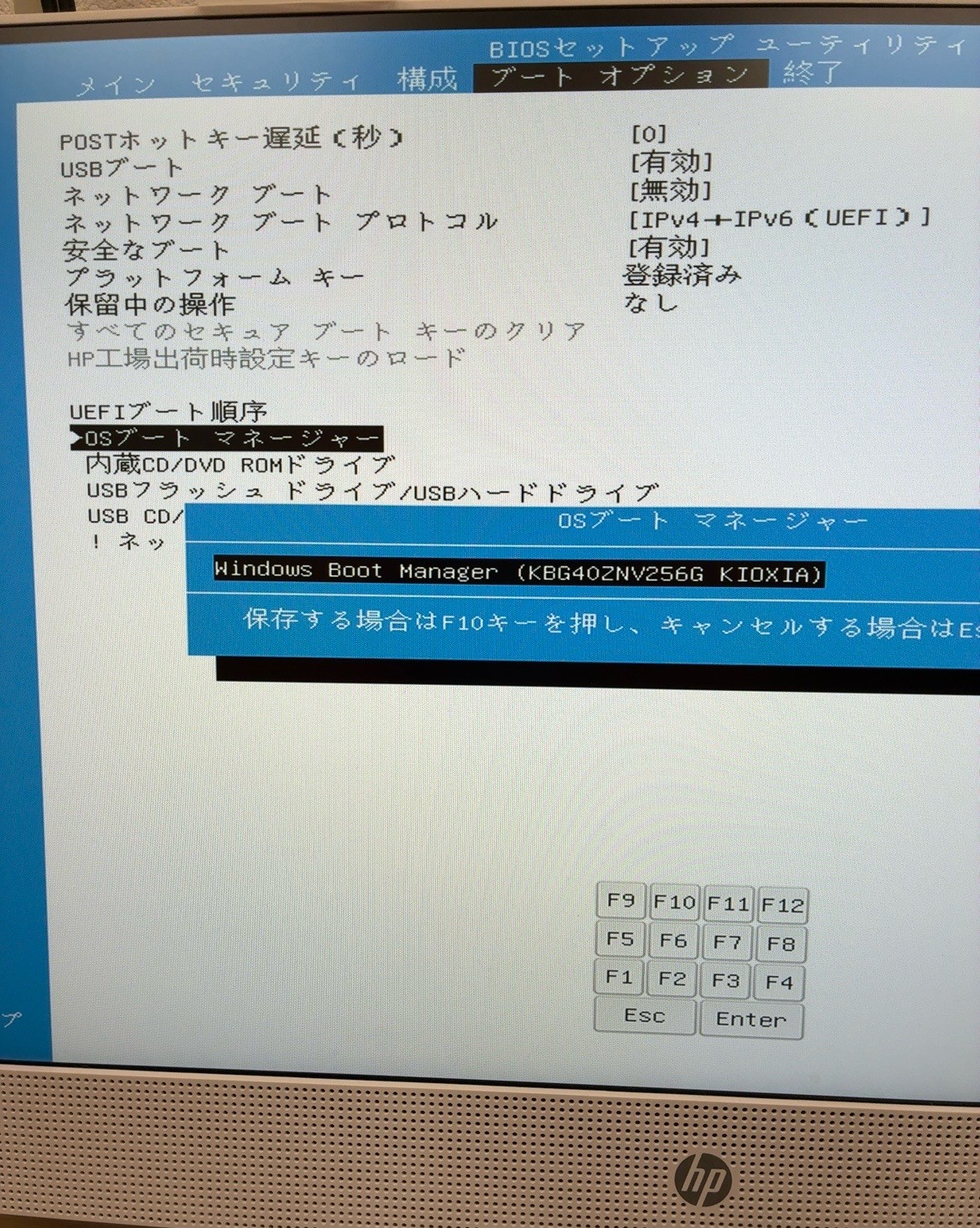
BIOS上ではWindows Boot Managerと内蔵SSDが認識されています。
Windows回復環境からパーティションを確認
次にWindowsのリカバリーUSBから起動し、コマンドプロンプトを使用してSSD内部の状態を確認しました。
DiskPartで確認すると、
- Windowsが入っているパーティション
- EFIシステムパーティション
- 回復用パーティション
などが確認できました。
Windowsのデータ自体も確認できたため、EFIシステムパーティションにドライブ文字を割り当て、Windowsの起動情報を修復していきます。
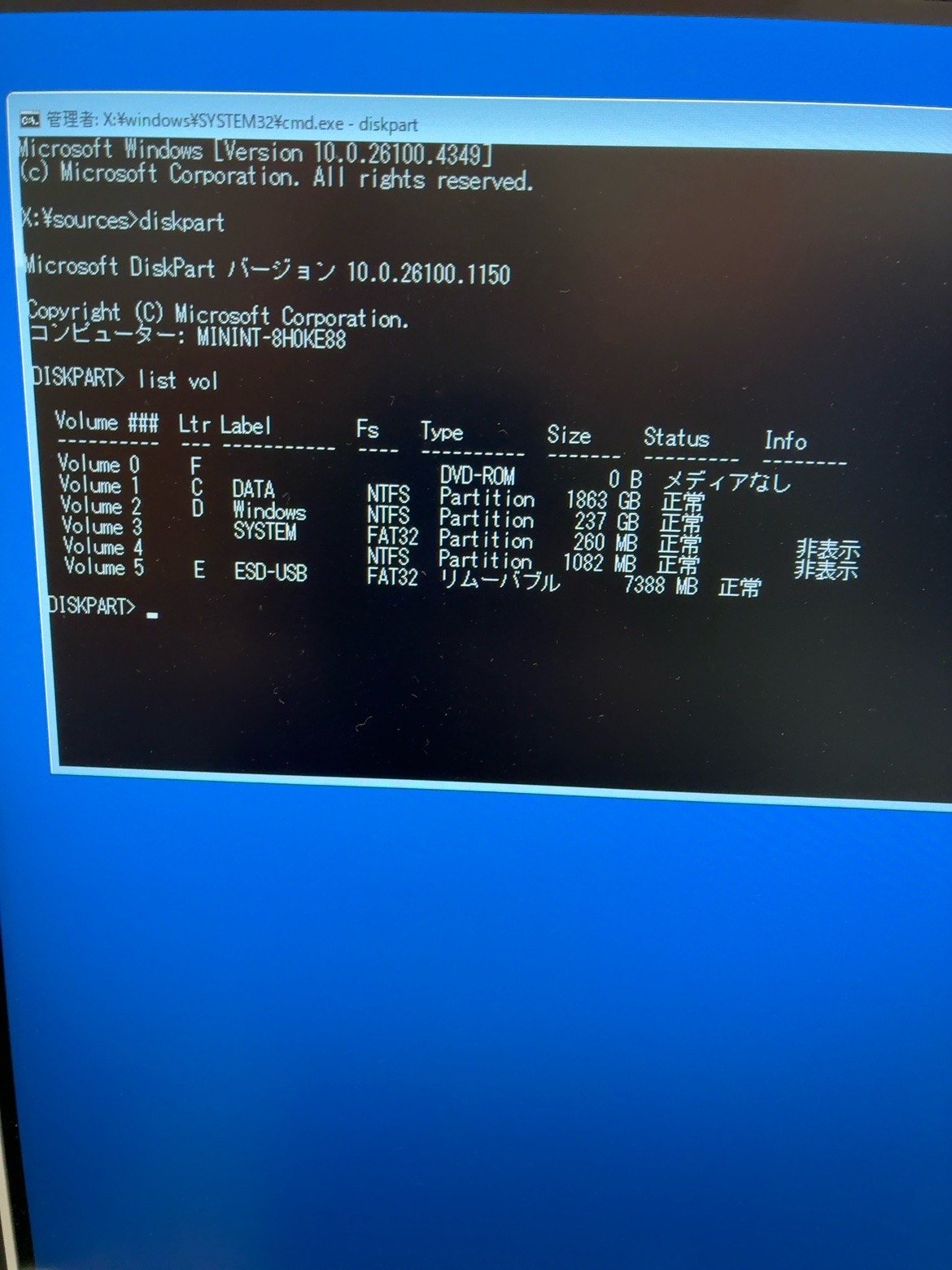
回復環境からSSD内のWindows・SYSTEMパーティションなどを確認しました。
Windowsのブートファイルを再作成
Windowsを起動するために必要なファイルを修復するため、bcdbootコマンドを使用してブートファイルを再作成しました。
実行後には、
「ブート ファイルは正常に作成されました。」
と表示され、ブートファイルの作成自体は正常に完了しました。
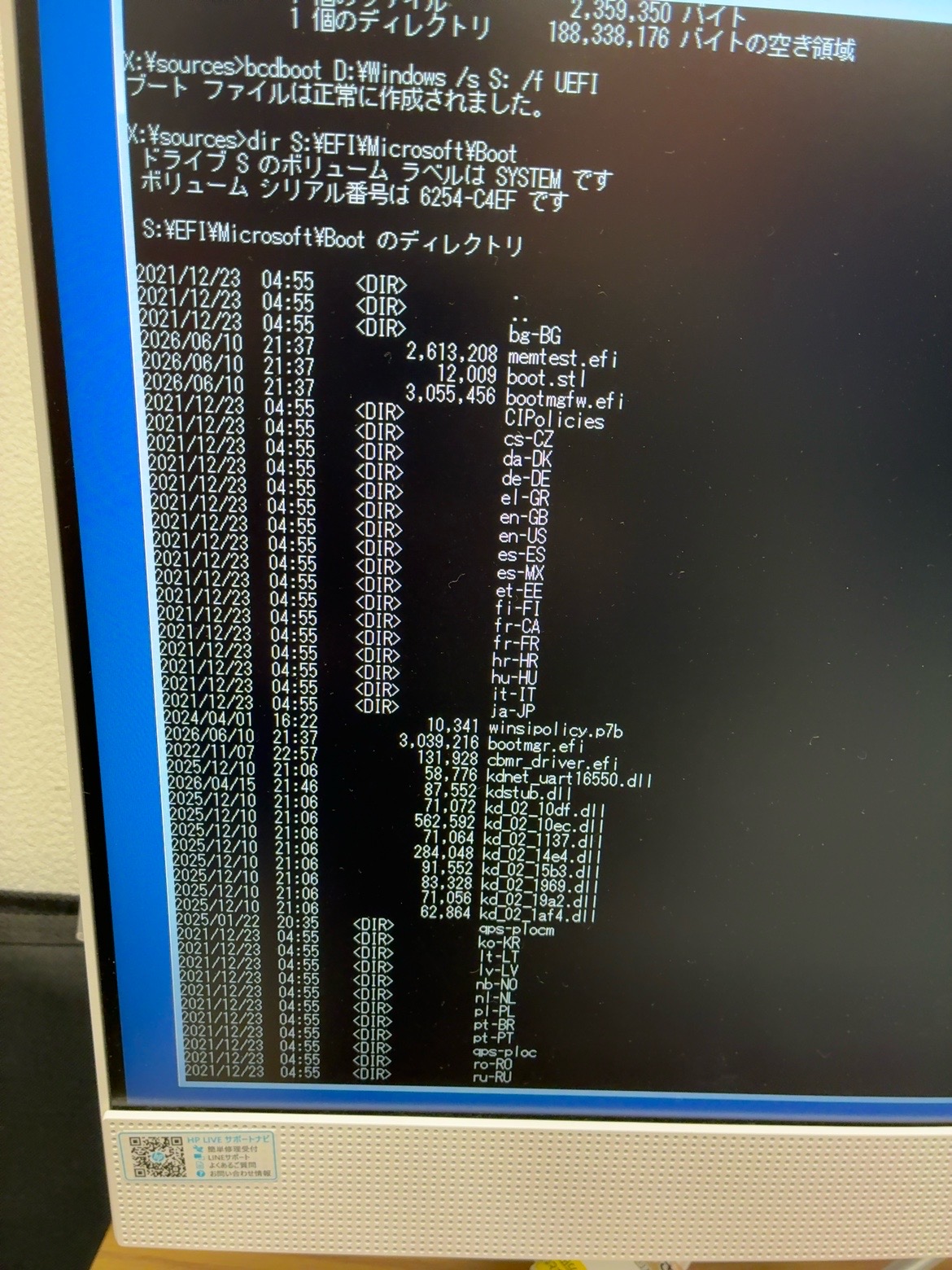
bcdbootを実行し、Windowsのブートファイルが正常に作成されたことを確認しました。
しかし、ブートファイルを再作成しただけではWindowsは正常に起動しませんでした。
そこで、さらにBIOS側の設定を確認していきます。
Secure Bootを無効にして起動確認
今回表示されていた「無効な署名」という内容から、BIOSの
Secure Boot(セキュアブート)に関係する設定についても確認しました。
Secure Bootは、パソコンの起動時に信頼されたソフトウェアのみを実行するためのセキュリティ機能です。
今回は原因を切り分けるためSecure Bootを無効に変更し、設定を保存して再起動しました。
すると、これまで正常に進まなかったWindowsが起動し、
PIN入力画面まで表示されることを確認できました。
診断結果・対応結果
今回のパソコンでは、次のような流れで診断・修復を行いました。
SSDなどのハードウェア診断では異常なし
↓
BIOS上でもSSD・Windows Boot Managerを認識
↓
Windowsのブートファイルを再作成
↓
それだけでは正常に起動せず
↓
Secure Bootを無効化
↓
WindowsのPIN入力画面まで起動
今回の診断結果から、SSDの物理的な故障ではなく、
Windowsの起動情報やSecure Bootによる署名検証など、起動時の処理が関係していた可能性が考えられます。
Secure Bootの設定変更後は、Windowsが起動できる状態まで改善しました。
「無効な署名が検出されました」と表示されたら?
今回のようなエラーが表示されても、必ずしもSSDやパソコン本体が故障しているとは限りません。
Windowsの起動情報やBIOSの設定などが影響しているケースもあります。
ただし、Secure BootはWindowsのセキュリティに関係する機能なので、
エラーが表示されたからといって、とりあえず無効にすればよいというものではありません。
大切なデータが入っている場合は、初期化やWindowsの再インストールを行う前に、原因を確認することをおすすめします。
同じ症状でお困りの方へ
リプロでは、
- Windowsが突然起動しなくなった
- 見たことのないエラーが表示される
- BIOS画面から先に進まない
- データを残したまま直せるか確認したい
といったパソコンのトラブルも診断しています。
パソコンが起動しない場合でも、原因によっては
データを残した状態で復旧できるケースがあります。
また、修理が難しい場合には、データの取り出しやデータ移行、中古パソコンへの買い替えなども含めてご相談いただけます。
パソコン修理・データ復旧のご相談
パソコンの起動トラブルは、同じような画面が表示されていても原因が異なることがあります。
リプロではパソコンの状態を確認したうえで、
修理・データ復旧・データ移行・中古パソコンへの買い替えなど、ご希望に合わせた方法をご案内しています。
パソコンのトラブルでお困りの際は、お気軽にご相談ください!



 |
 |
