
パソコンが起動しない!データだけ取り出すことはできる?【2026年版】
こんにちは!
いつもリプロをご利用いただきありがとうございます!
「急にパソコンが起動しなくなった…」
「大事な写真や仕事のデータが入っているのに!」
「パソコンは直らなくてもいいから、データだけ取り出したい」
パソコンが突然起動しなくなると、まず心配になるのが中に入っているデータですよね。
でも、パソコンが起動しない=データが全部消えてしまった、とは限りません。
故障している場所やSSD・HDDの状態によっては、パソコンが起動しなくてもデータを取り出せることがあります。
今回は、起動しなくなったパソコンからデータを取り出せるケースや、やってはいけないこと、データを取り出した後の選択肢について、わかりやすくご紹介します!
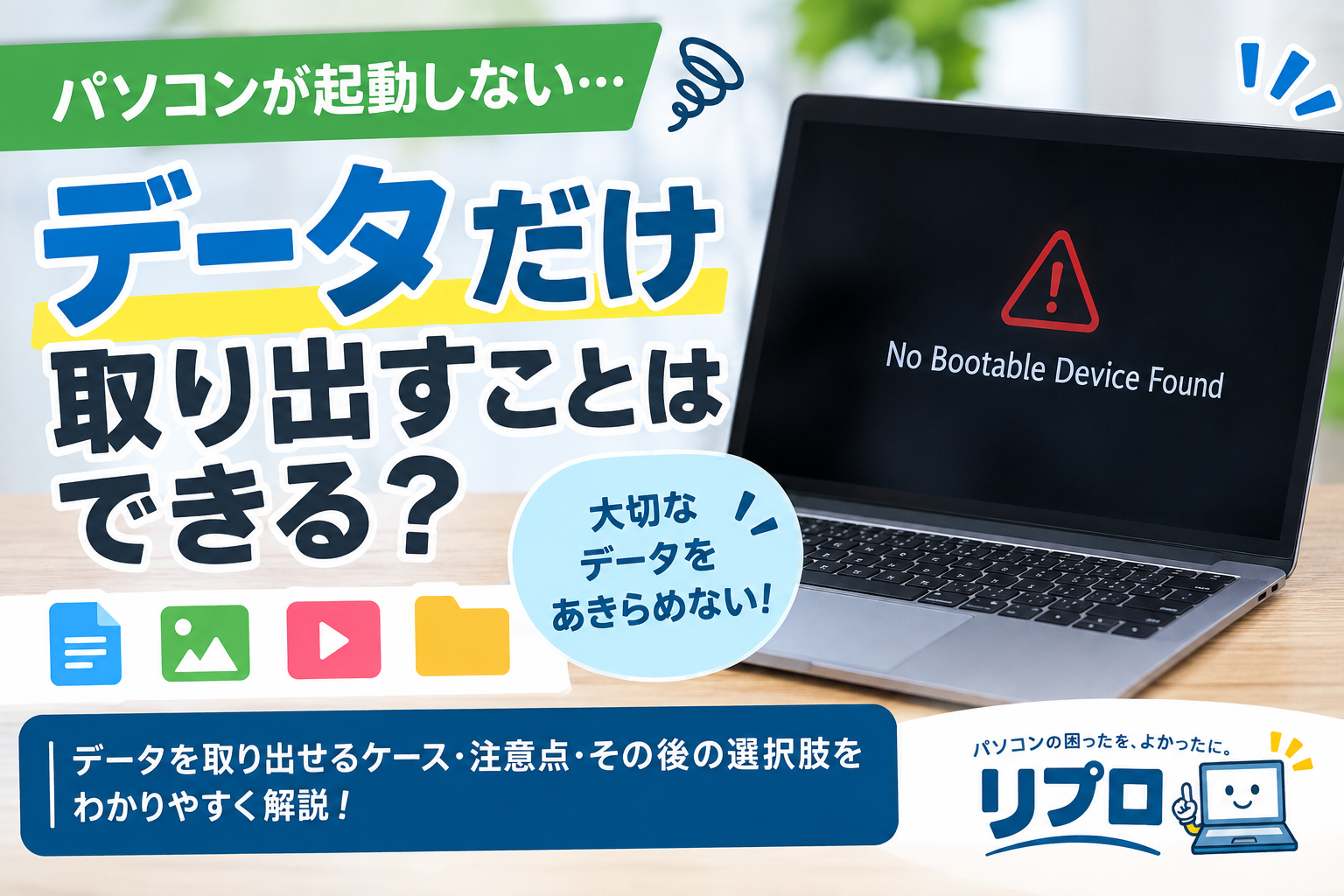
パソコンが壊れても、データは残っている?
パソコンの写真や書類などのデータは、主に「SSD」や「HDD」という部品に保存されています。
そのため、
- Windowsが起動しない
- 電源は入るけど画面が進まない
- 液晶が映らない
- 「No Bootable Device」などのエラーが出る
- パソコン本体が故障している
こんな状態でも、SSDやHDDが無事ならデータが残っている可能性があります。
つまり、パソコン本体が壊れていることと、データが消えていることは別なんです。
どうやってデータを取り出すの?
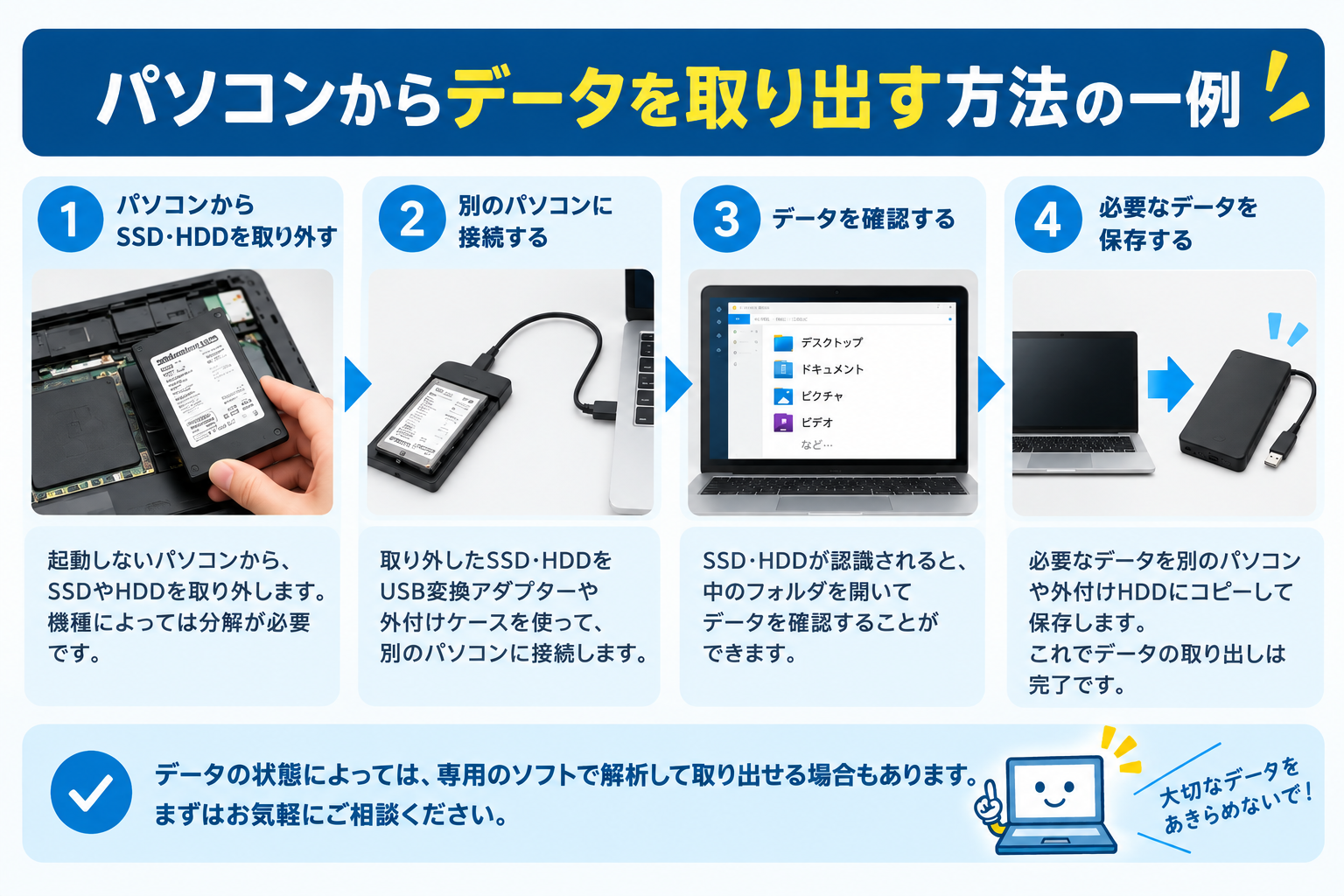
パソコン本体に問題がある場合は、中に入っているSSDやHDDを取り外して、別のパソコンにつないで確認する方法があります。
そこで、
- SSD・HDDを認識するか
- 中のフォルダを開けるか
- データをコピーできるか
などを確認します。
問題なく読み込めれば、写真や書類などの必要なデータを別のパソコンや外付けHDDなどへ移すことができます。
SSDやHDD自体が壊れている場合は?
もちろん、SSDやHDDそのものに問題が起きていることもあります。
たとえば、
- ドライブが表示されない
- フォルダが開けない
- コピーするとエラーになる
- HDDからいつもと違う音がする
といった場合です。
このようなケースでは普通にコピーできないこともありますが、データ復旧用のソフトなどで解析するとデータが見つかることもあります。
状態によって対応方法が変わるので、まずはSSD・HDDの状態を確認することが大切です。
大事なデータがあるなら、初期化はちょっと待って!
Windowsが起動しないと、
「このPCを初期状態に戻す」
「Windowsを再インストールする」
といった操作を試したくなることがあります。
ただし、残しておきたいデータがある場合は、そのまま進めない方が安心です。
初期化やWindowsの再インストールによって、中のデータに影響する可能性があります。
何度も電源を入れ直したり、いろいろな修復を試したりする前に、まずデータを取り出せる状態なのか確認することをおすすめします。
「BitLocker回復キー」が必要になることも
Windows 11などでは「BitLocker」という機能でSSDが暗号化されている場合があります。
この場合、SSDを別のパソコンにつないでも、BitLocker回復キーがないと中のデータを確認できないことがあります。
突然「回復キーを入力してください」と表示されても、必ずしもSSDが壊れているわけではありません。
BitLockerについては、また別の記事で詳しくご紹介します。
データを取り出せたら、その後はどうする?
データが無事に取り出せたら、外付けHDDなどへ保存したり、別のパソコンへ移したりできます。
パソコンの故障状況によっては、
今のパソコンを修理して使い続ける
だけではなく、
データを取り出して別のパソコンへ買い替える
という方法もあります。
特に長く使っているパソコンの場合は、修理費用とのバランスを考えて買い替えを選ぶのもひとつの方法です。
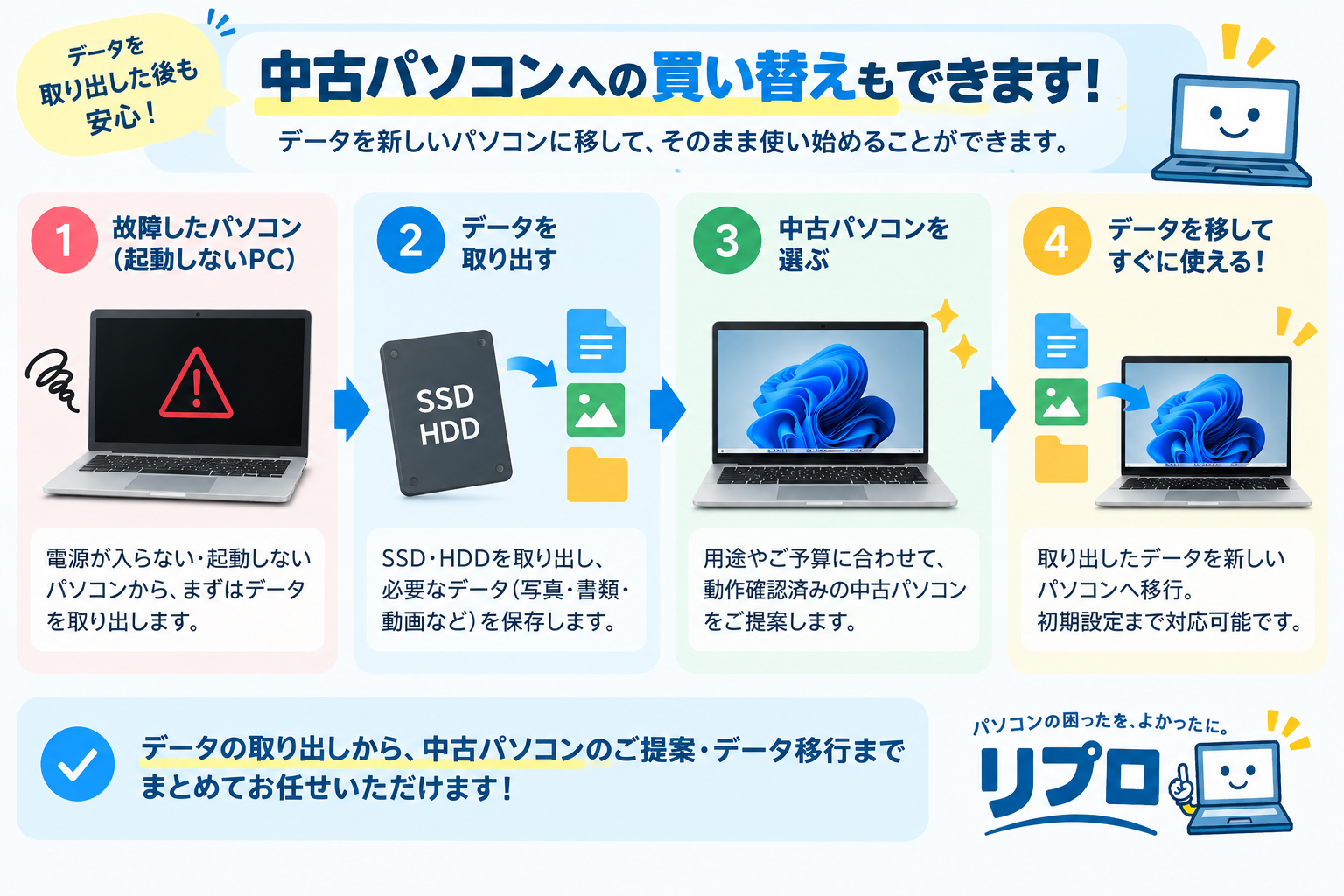
中古パソコンへの買い替えもできます
リプロでは、修理やデータ復旧だけでなく中古パソコンの販売も行っています。
そのため、壊れたパソコンから必要なデータを取り出し、用途に合った中古パソコンを選んで、取り出したデータを新しいパソコンへ移行するといったご相談も可能です。
「新品までは必要ないけど、今より使いやすいパソコンが欲しい」
「できるだけ買い替え費用を抑えたい」
という場合には、中古パソコンも選択肢のひとつです。
実際にデータを取り出した事例もあります
以前リプロでお預かりしたDELLのノートパソコンでは、電源を入れると「No Bootable Device Found」と表示され、Windowsが起動しない状態になっていました。
診断を進めたところ、パソコン本体側の不具合が疑われ、通常の修理が難しい状態でした。
そこでSSDを取り外して別のパソコンで確認し、データ復旧ソフトで解析したところ、無事にデータを確認。
最終的に、お客様のデータを別の環境へ移行することができました。
▼ 実際の修理・データ移行事例はこちら
「No Bootable Device Found」でWindowsが起動しないDELLノートPCの診断・データ移行事例
パソコンが起動しないときも、お気軽にご相談ください
パソコンが起動しなくても、データが残っている可能性はあります。
「パソコンは直らなくてもいいからデータだけ欲しい」
「写真や仕事のデータを取り出したい」
「新しいパソコンへデータを移したい」
「修理するか買い替えるか迷っている」
こんな場合もご相談ください。
リプロでは、パソコン修理・データ復旧・データ移行・中古パソコン販売まで対応しています。
パソコンの状態を確認しながら、修理するのか、データを取り出すのか、別のパソコンへ買い替えるのか、ご希望に合わせた方法をご案内します。



 |
 |
