「PC Apps Store」が勝手に起動して操作できない!削除対応を行った2つの事例
こんにちは!
いつもリプロをご利用いただきありがとうございます!
今回は、パソコンに「PC Apps Store」というソフトが入っていた2つの事例をご紹介します。
1件目は、パソコンを起動すると「PC Apps Store」が勝手に表示され、操作ができなくなってしまったというご相談。
もう1件は、警告画面に表示された電話番号へ連絡し、相手にパソコンを遠隔操作されたため、不審なソフトなどが入れられていないか確認してほしいというご相談でした。
それぞれご相談のきっかけは異なりますが、パソコンを確認したところ、どちらからも「PC Apps Store」が見つかりました。
今回は、実際にどのような状態だったのか、どのような確認・削除作業を行ったのかをご紹介します。
事例① パソコンを起動すると「PC Apps Store」が勝手に表示される
まず1件目は、
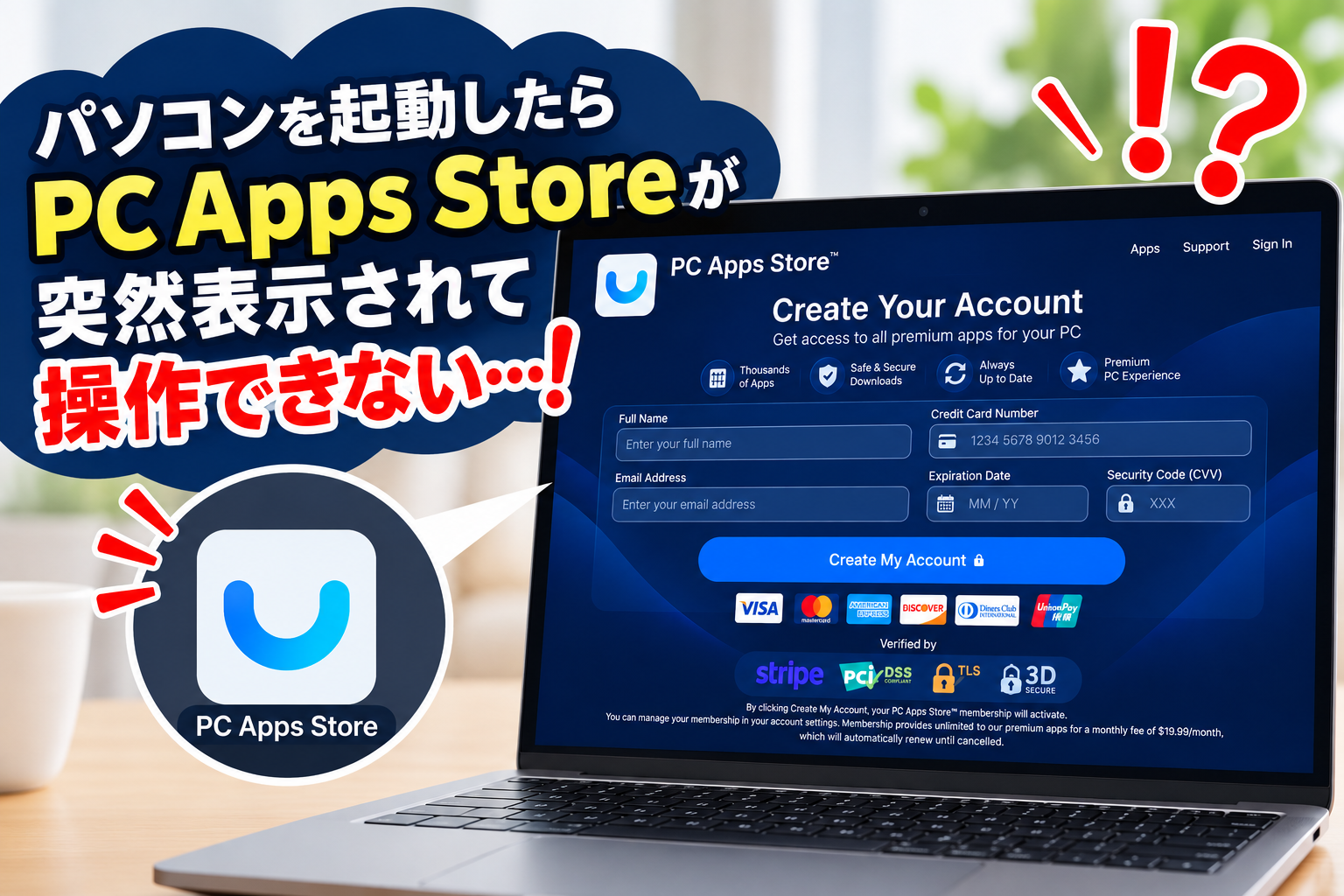
「パソコンを起動するとPC Apps Storeが表示されて、操作ができない」
という症状でお預かりしました。
お客様に確認したところ、なぜPC Apps Storeがインストールされたのか、詳しい経緯は分からないとのことでした。
実際にパソコンを起動して確認すると、PC Apps Storeが全画面で表示され、タスクバーなども見えない状態になっていました。
画面には、アカウント作成のための氏名やメールアドレス、クレジットカード情報などを入力する項目が表示されており、通常通りパソコンを操作することが難しい状態でした。
そのため、PC Apps Store本体だけでなく、関連する自動起動設定やファイルなどが残っていないか確認していきます。
PC Apps Storeの自動起動を確認
まずWindowsのスタートアップを確認したところ、
「PCAppStore」
「AutoUpdater」
「Watchdog」
といった項目が登録されていました。
これらの自動起動を停止したうえで、PC Apps Storeが保存されているフォルダを確認。
フォルダ内に用意されていたアンインストーラーを使用して、PC Apps Storeの削除を行いました。
ただし、ソフトをアンインストールしただけでは関連するファイルなどが残っている可能性もあるため、さらに確認を続けます。
関連するサービスやタスクも確認
Windowsには、パソコンの起動時や決められたタイミングでプログラムを自動実行する仕組みがあります。
そのため、PC Apps Store本体を削除するだけでなく、Windowsのサービス・タスクスケジューラ・スタートアップ・関連フォルダなども確認しました。
サービスやタスクスケジューラについては、今回確認した範囲ではPC Apps Storeに関連する項目は見つかりませんでした。
一方で、PC Apps Storeに関連するフォルダが複数箇所に残っていたため、内容を確認したうえで削除しました。
最後に再度関連項目を検索し、PC Apps Storeに関連するものが見つからないことを確認しました。
削除後は正常にパソコンを使用できる状態に
削除作業後にパソコンを再起動し、しばらく動作確認を行いました。
作業前に表示されていたPC Apps Storeの画面は表示されなくなり、時間を置いて確認しても再度アプリが起動することはありませんでした。
そのほか、パソコン自体の動作にも問題がないことを確認して作業完了となりました。
ただし、このようなソフトは自動起動の設定や関連ファイルなどが複数箇所に残っている場合があります。
そのため、お客様には削除後も再び同じ画面などが表示される可能性があるため、その場合は再度ご相談いただきたいこともお伝えしてご返却しました。
事例② 警告画面から遠隔操作されたパソコンを確認
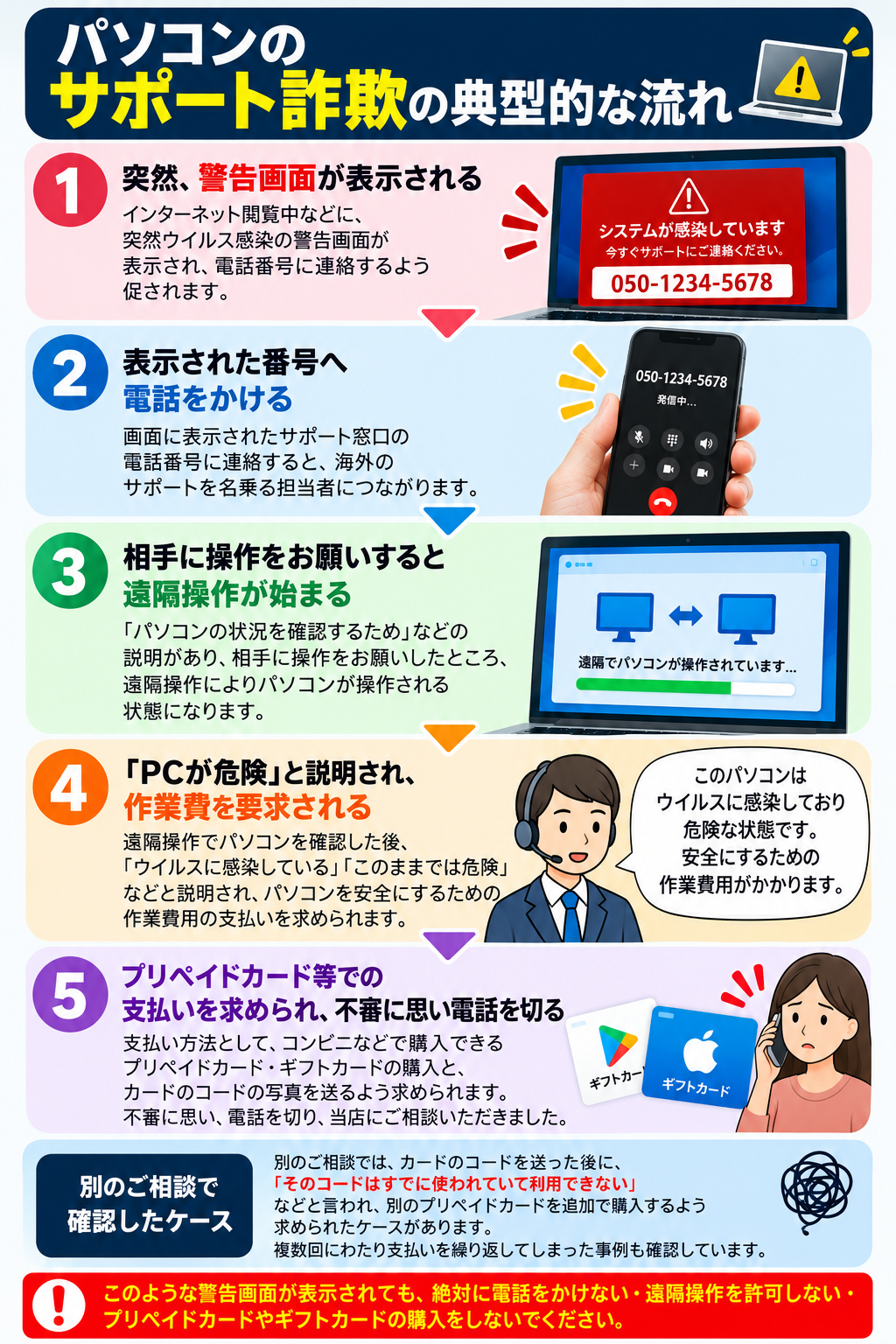
もう1件は、パソコンを使用中に突然警告画面が表示され、操作できなくなってしまったというケースでした。
お客様はその時点ではサポート詐欺とは気づかず、画面に表示されていた電話番号へ連絡したとのことでした。
電話の相手から「パソコンの状態を確認する」といった説明を受け、相手に操作をお願いしたところ、パソコンの遠隔操作が始まったそうです。
その後、パソコンが危険な状態であるなどと説明され、安全にするための作業費として金銭を要求されたため、
「これはおかしい」
と不審に思い、電話を切ったとのことでした。
ただ、
「遠隔操作されたときに変なものを入れられていないか心配なので確認してほしい」
とのことで、パソコンをお預かりしました。
点検中に「PC Apps Store」を発見
こちらのパソコンについては、事例①のようにPC Apps Storeの画面が勝手に表示される症状はありませんでした。
しかし、不審なソフトや設定などがないかパソコンを確認していたところ、「PC Apps Store」がインストールされていることを確認しました。
サポート詐欺の相手による遠隔操作との関連については確認できないため、いつ、どのような経緯でインストールされたものかは分かりません。
そのため、今回はPC Apps Storeを削除するとともに、今回の遠隔操作で使用されていたリモート接続ソフト「LogMeIn」についても、お客様が意図しない遠隔接続を防ぐため削除しました。
確認・削除した内容をご説明し、作業完了となりました。
警告画面が出ても、表示された番号へ電話しないでください
最近では、
「ウイルスに感染しました」
「Windowsが危険な状態です」
「今すぐサポートへ電話してください」
など、不安をあおる画面を突然表示し、電話をかけさせるサポート詐欺があります。
大きな警告音が鳴ったり、画面を閉じにくくしたりすることで、本当にパソコンが故障したように見える場合もあります。
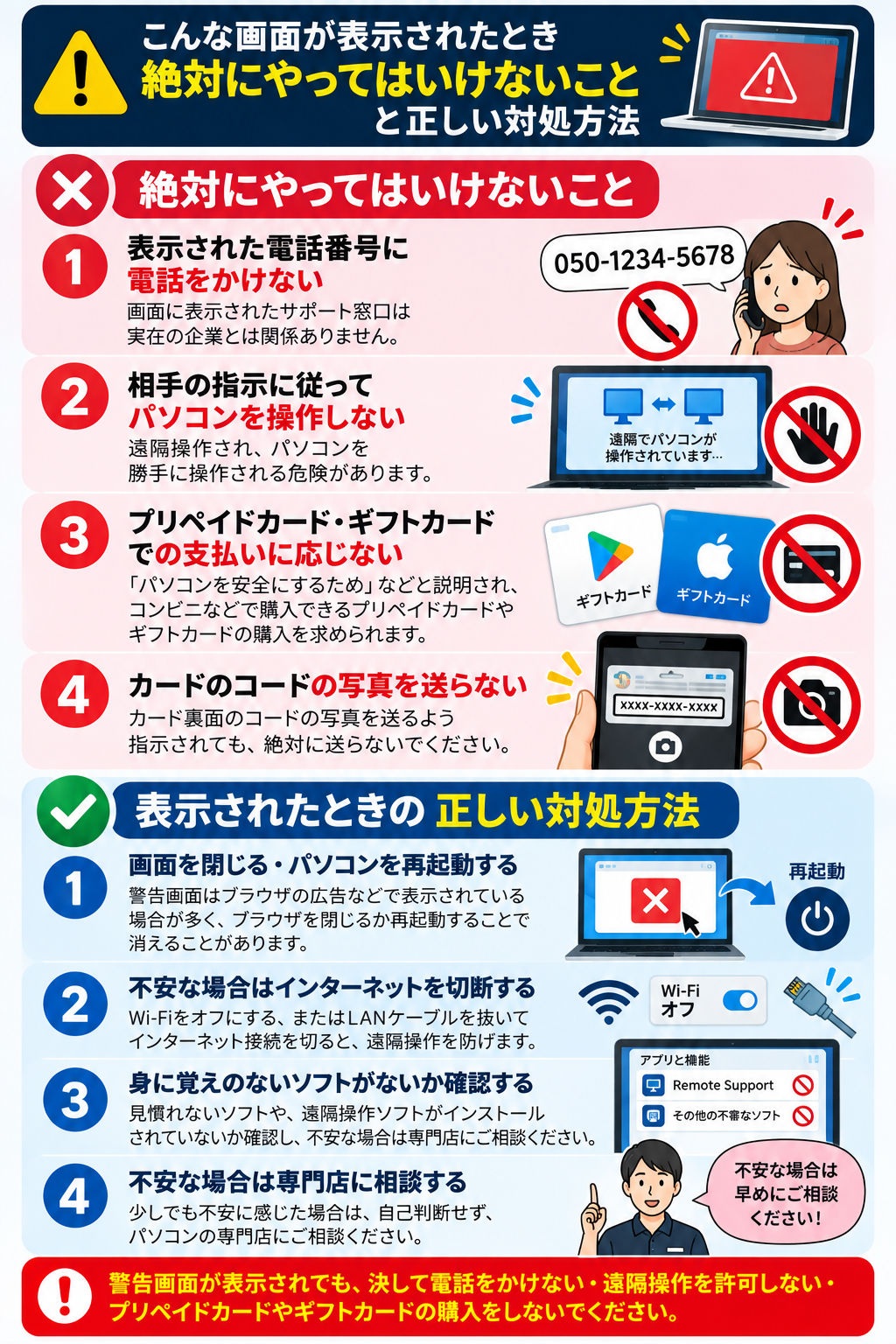
このような画面が表示されても、画面に書かれている電話番号へすぐに連絡したり、相手にパソコンを遠隔操作させたりしないようにしてください。
また、これまで当店へご相談いただいた別のケースでは、コンビニなどで購入できるプリペイドカード・ギフトカードでの支払いを求められた事例もありました。
カードを購入してコードを伝えたあとに、
「そのコードはすでに使われていて利用できない」
などと言われ、別のカードを追加で購入するよう求められ、複数回にわたって支払いを繰り返してしまったケースも確認しています。
警告画面から電話をかけたあと、遠隔操作やプリペイドカード・ギフトカードでの支払いを求められた場合は、そのまま相手の指示に従わないようご注意ください。
「いつの間にか入っていた」という場合もあります
今回の事例①では、お客様自身もPC Apps Storeがどのような経緯で入ったのか分からない状態でした。
パソコンを使用していると、ソフトのインストール時などをきっかけに、意図していなかったソフトが追加されてしまうことがあります。
「最近、パソコンを起動すると知らない画面が出るようになった」
「広告や警告のような画面が頻繁に表示される」
「知らないソフトが勝手に起動する」
といった変化があった場合は、むやみに画面の案内に従わず、一度パソコンの状態を確認することをおすすめします。
不審な画面・ソフトが出てきた場合もご相談ください
今回のような症状では、表示されている画面を閉じたり、ソフトを1つアンインストールしたりするだけではなく、関連する自動起動設定やファイルなどの確認が必要になる場合があります。
また、サポート詐欺などで第三者に遠隔操作を許可してしまった場合には、リモート接続ソフトなどが残っていないか確認することも重要です。
リプロでは、
「パソコンを起動すると知らない画面が出てくる」
「突然ウイルス警告が表示された」
「サポートを名乗る相手にパソコンを操作されてしまった」
「知らないソフトが入っていないか確認してほしい」
といったご相談にも対応しています。
不審な画面が表示されて操作できなくなった場合や、遠隔操作をされてしまい不安な場合も、お気軽にご相談ください。



 |
 |
