
「No Bootable Device Found」でWindowsが起動しないDELLノートPCの診断・データ移行事例
こんにちは。パソコン修理リプロです。
今回は、電源を入れてもWindowsが起動せず、「No Bootable Device Found」と表示されるDELLのノートパソコンをお預かりした事例をご紹介します。
「突然Windowsが起動しなくなった」「No Bootable Deviceと表示されて先に進めない」といった症状では、SSDの故障だけでなく、Windowsの起動情報やパソコン本体側に問題が発生している可能性もあります。
今回はSSDやBIOS、リカバリーUSBなどを使用して原因の切り分けを行い、最終的にSSDからデータを取り出して、データ移行で対応いたしました。
お預かりしたパソコンと症状
今回お預かりしたのは、DELL Latitude 3510です。
電源を入れると「No Bootable Device Found」と表示され、Windowsが正常に起動できない状態でした。
「No Bootable Device Found」は、パソコンがWindowsを起動するために必要なドライブや起動情報を正常に読み込めない場合などに表示されるエラーです。
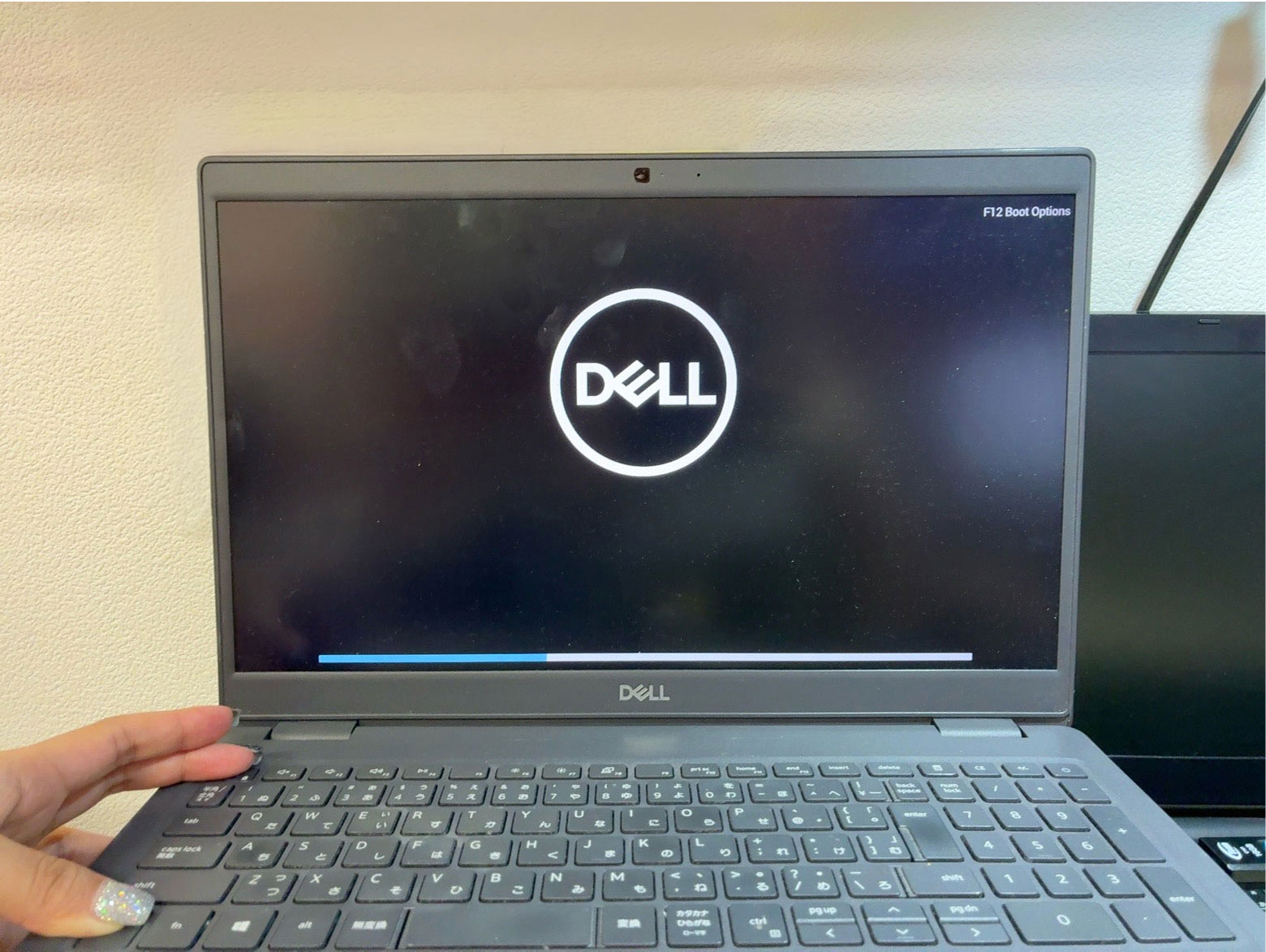
今回診断を行ったDELL Latitude 3510
診断・作業内容
BIOSでSSDと起動設定を確認
まず、BIOSを起動してストレージや起動設定を確認しました。
BIOS上では、搭載されているKIOXIA製256GB NVMe SSDが認識されていることを確認できました。
そのため、「SSD自体をパソコンがまったく認識していない」という状態ではありませんでした。
起動モードなどの設定についても確認しながら、原因を切り分けていきます。
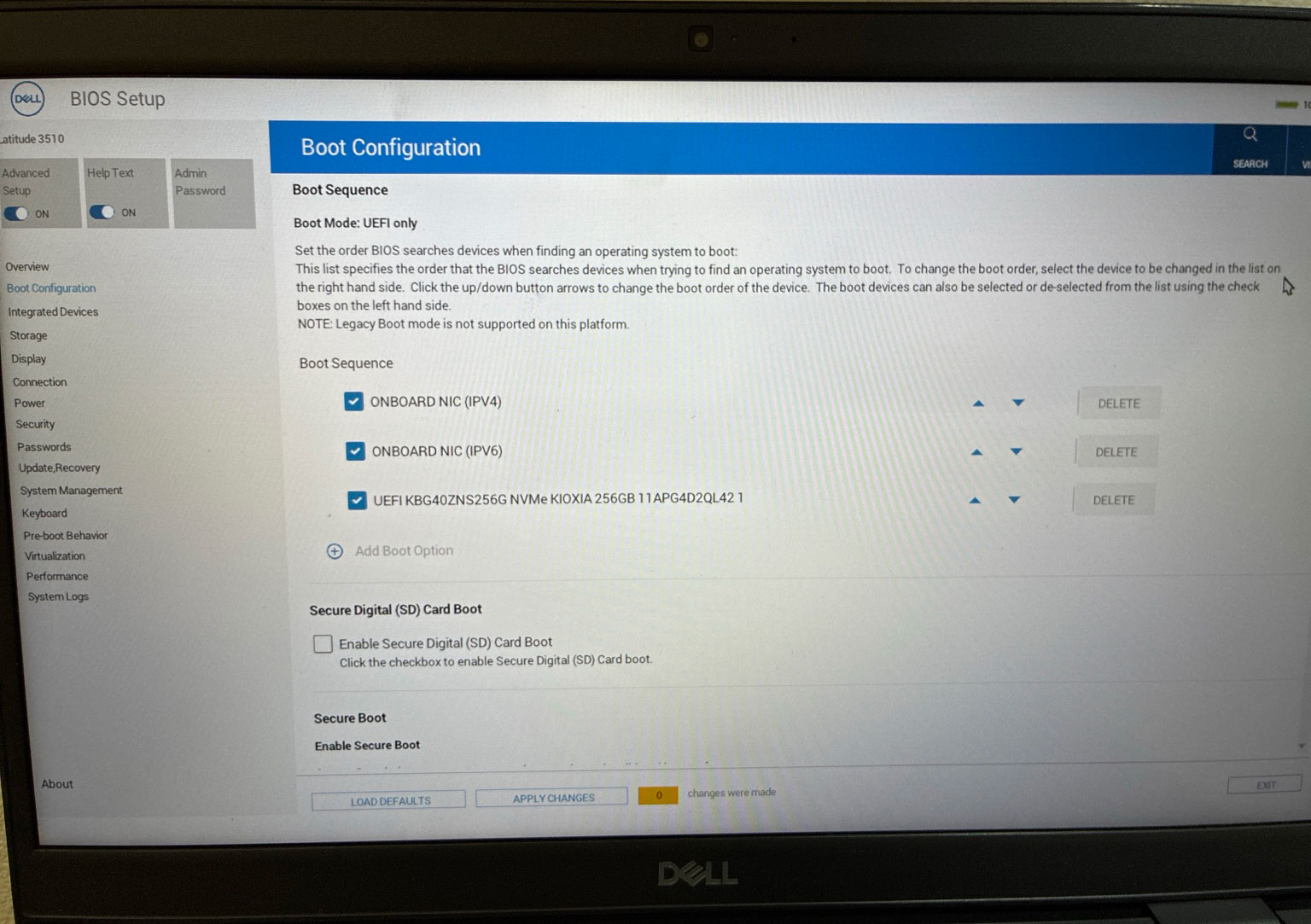
BIOS上では内蔵NVMe SSDが認識されていました
DELLのハードウェア診断を実施
続いて、DELLに搭載されているハードウェア診断を実行しました。
診断結果は「Hardware scan complete with no issues」となっており、この診断ではハードウェアの異常は検出されませんでした。
ただし、ハードウェア診断で異常が検出されなかった場合でも、Windowsが正常に起動できない原因がすべて否定できるわけではありません。
そのため、さらに起動方法を変えて確認を行いました。
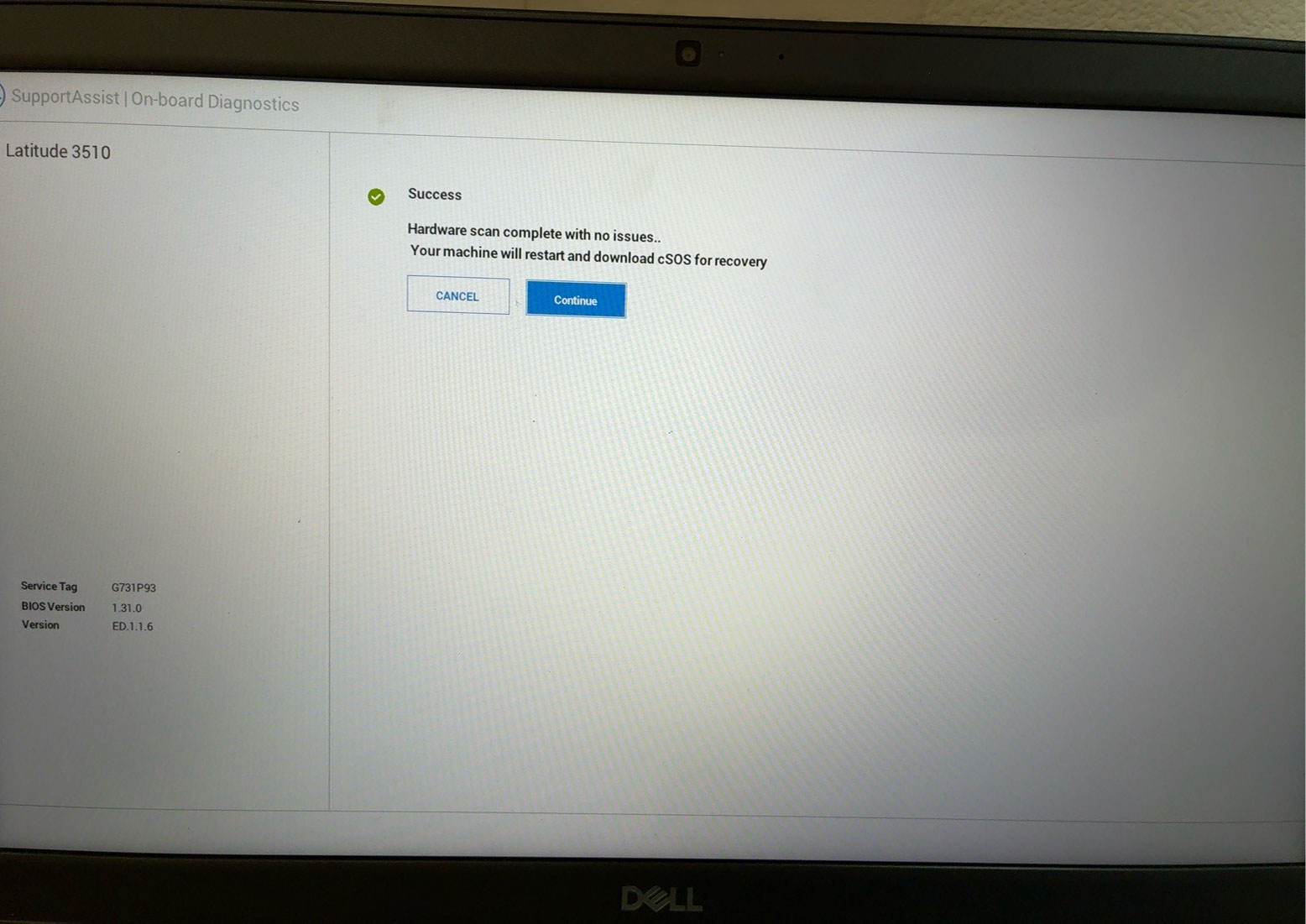
DELLのハードウェア診断では異常は検出されませんでした
リカバリーUSBからの起動を確認
Windowsの修復を行うため、正常に動作することを別のパソコンで確認済みのリカバリーUSBを接続しました。
F12のBoot Menuを確認すると、内蔵のNVMe SSDとリカバリーUSBの両方が起動デバイスとして認識されていました。
しかし、リカバリーUSBから正常に起動することができず、別の起動用USBでも同様に改善が見られませんでした。
つまり、内蔵SSDだけではなく、正常なUSBメディアからも起動できない状態です。
ここまでの診断結果から、SSDやWindowsだけの問題ではなく、パソコン本体側に不具合が発生している可能性が考えられました。
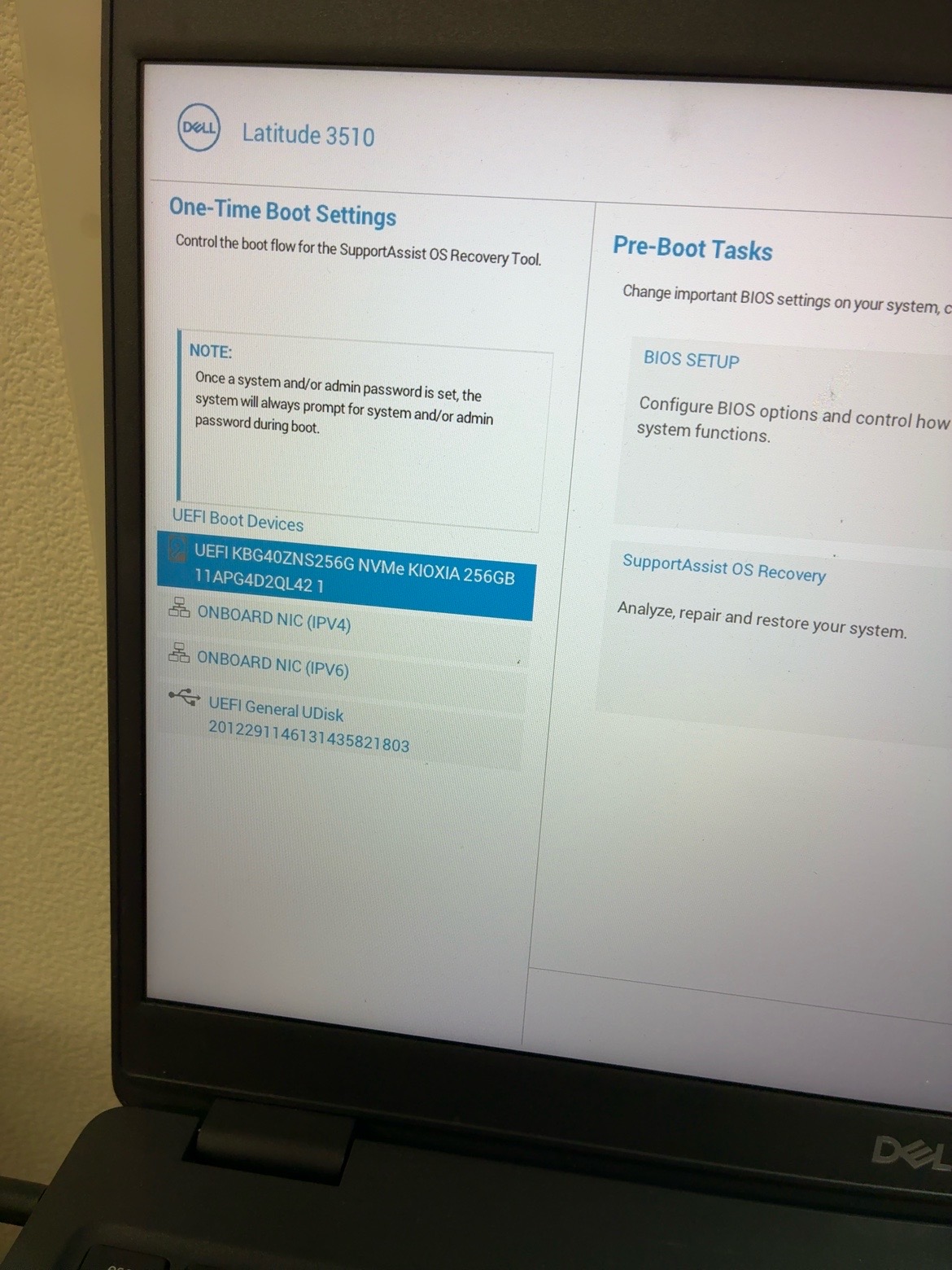
内蔵SSDとリカバリーUSBの両方が認識されていることを確認
SSDを取り外してデータを確認
パソコン本体から正常にWindowsを起動することができなかったため、内蔵SSDを取り外し、別のパソコンに接続して状態を確認しました。
通常のエクスプローラー上ではSSD内のデータを確認することができませんでしたが、ディスクの容量やパーティション情報は確認できる状態でした。
そこでデータ復旧用ソフトを使用してSSDをスキャンしたところ、保存されていたデータを確認することができました。
診断結果・対応結果
今回のパソコンでは、以下の状態を確認しました。
- BIOSではSSDを認識している
- DELLのハードウェア診断では異常が検出されない
- 正常なリカバリーUSBからも起動できない
- 別の起動用USBでも改善しない
複数の方法で確認しましたが、店舗で対応可能な修復では改善が見られず、SSDやWindowsだけではなくパソコン本体側に不具合が発生している可能性があるため、本体の修理は困難と判断しました。
一方、取り外したSSDについてはデータ復旧用ソフトで保存されていたデータを確認することができました。
そのため、お客様へ診断結果をご説明し、今回はパソコン本体の修理ではなく、必要なデータを別の機器へ移行する「データ移行」で対応いたしました。
パソコン本体を正常に起動できない状態でも、大切なデータを取り出して次のパソコンなどへ引き継げる場合があります。
同じ症状でお困りの方へ
今回のようにWindowsがまったく起動しない状態でも、保存されているデータまで失われているとは限りません。
特に、
- 「No Bootable Device Found」と表示される
- Windowsのロゴから先に進まない
- 自動修復を繰り返してしまう
- パソコンは直らなくてもデータだけ取り出したい
といった場合でも、ストレージの状態によってはデータを取り出せる可能性があります。
大切な写真や仕事のデータなどが保存されている場合は、初期化やWindowsの再インストールを行う前にご相談ください。
パソコン修理・データ復旧のご相談
パソコン修理リプロでは、Windowsが起動しない、エラーが表示される、データを取り出したいなど、さまざまなパソコントラブルの診断・修理を行っています。
パソコン本体の修理が難しい場合でも、今回のようにストレージの状態によっては大切なデータを取り出し、別のパソコンや外付けストレージなどへ移行できる可能性があります。
パソコンのトラブルでお困りの際は、お気軽にパソコン修理リプロへご相談ください。



 |
 |
